跟 AI 說要做什麼,
它照公司的規定辦好。
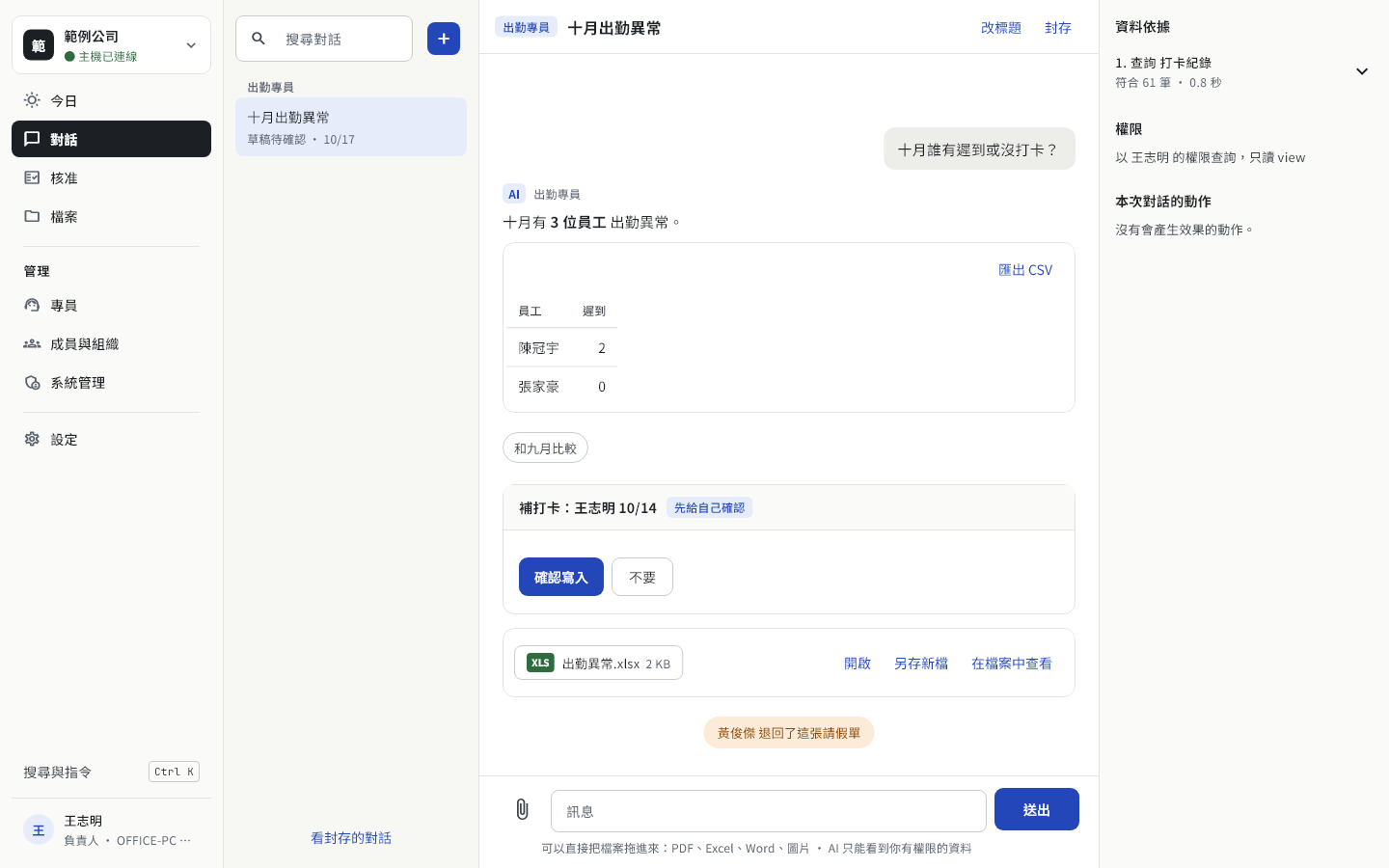
PadRemote AI ERP 是公司內部用的 AI 助理。查出勤、請假、報銷、找公司規定,都用對話交代;會改到資料的事,一定先給你確認,需要主管核准的會自動送核准。
三步開始使用
- 下載安裝:按上面的按鈕下載安裝程式並執行。第一次執行時 Windows 可能會跳出「Windows 已保護您的電腦」,請看這裡。
- 拿到邀請碼:向公司的負責人或主管拿你的邀請碼(一串
aide-invite:v1:開頭的文字,或一張印有 QR code 的邀請單)。邀請碼 24 小時內有效、只能用一次。 - 貼上加入:打開 App,把邀請碼貼進去,確認名字和部門沒錯,按「確認加入」。之後開 App 就自動登入,不需要帳號密碼。
使用說明
安裝與更新
下載、安裝、Windows 警告怎麼處理、自動更新、解除安裝。
員工使用說明
加入公司、今日、找專員辦事、附檔案、確認卡片、案件、核准、檔案與知識庫。
負責人使用說明
第一次設定、綁 Email、連接 Claude、邀請員工、成員與組織、設定與帳號救援。
資料表與權限
誰看得到哪些資料、怎麼調整、AI 為什麼查不到、怎麼用「試試看」先算清楚。
用專員解決公司的問題
把請假、報銷、出勤追蹤這類事情交給專員;新增、試辦、上線、修改與暫停。
常見問題
邀請碼不能用、連不上、換電腦、看不到某位專員、出問題時要給什麼。
它和一般 ERP 不一樣的地方
用說的,不用填表
「上週誰漏打卡」「我要請 10/21 特休」直接說。AI 依公司的專員規則一步一步問清楚。
改資料一定先確認
會改到資料的動作,畫面上會出現卡片寫明「確認後會發生什麼」,你按確認才寫入。
AI 只看得到你的權限
員工只查得到自己的資料,主管看得到自己的部門。AI 用你的權限查詢,查不到就是查不到。
資料留在公司
AI 在公司自己的電腦上執行,用公司自己的 Claude 帳號;每家公司的資料完全分開。
PadRemote AI ERP · 公司內部使用 · 本站畫面皆為範例資料,人名與公司名稱為虛構。