負責人使用說明
負責人管整家公司:設定、成員、權限、專員與 Claude 帳號。員工會用到的功能你也都有,請一併看員工使用說明。
1. 負責人能做什麼
- 一家公司可以有好幾位負責人,每一位都看得到公司全部資料,也都能管成員、權限、專員、資料表與 Claude 帳號。系統不分「負責人」和「系統管理員」。
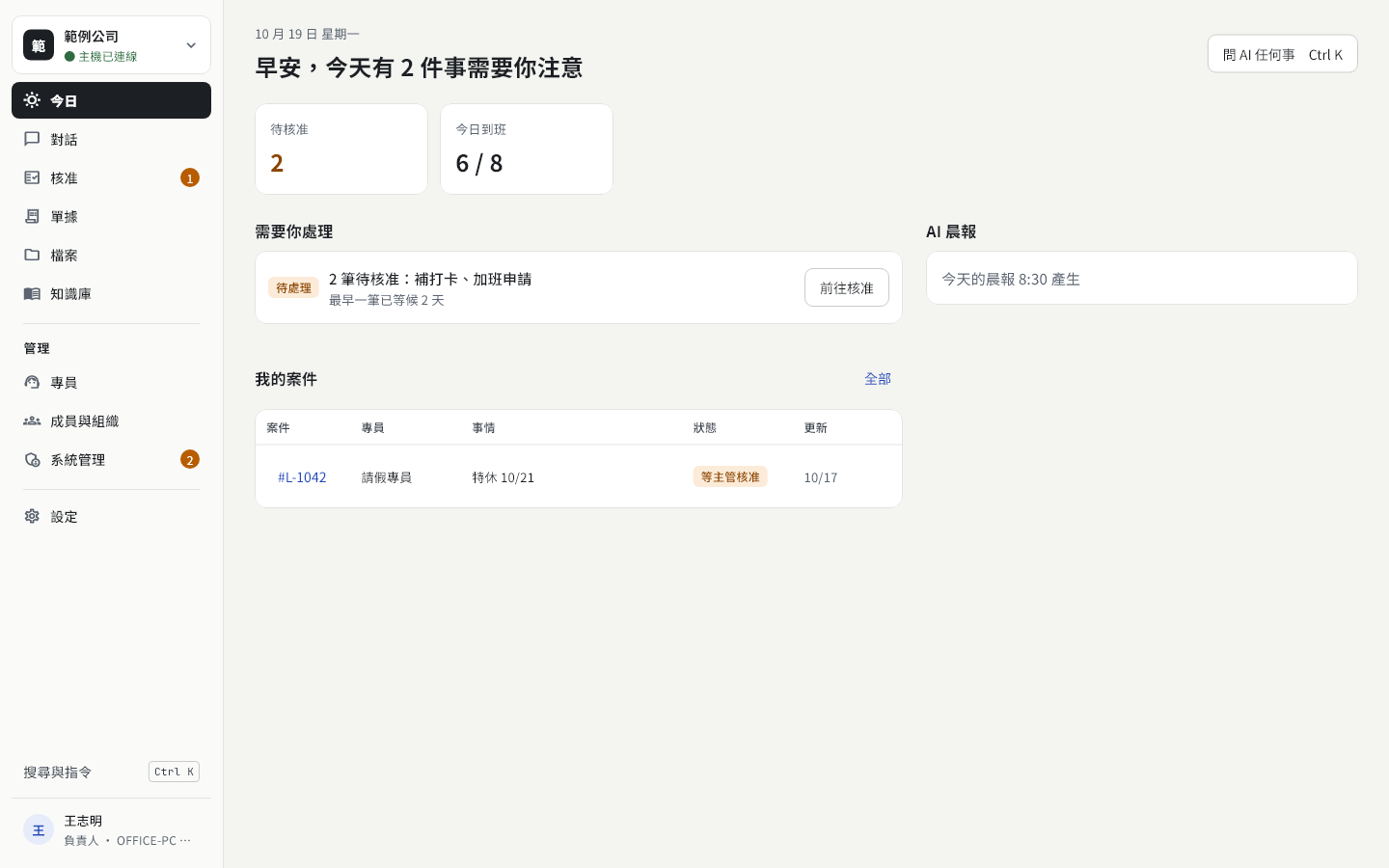
- 左側選單多一個 管理 群組:專員、成員與組織、系統管理。
- 負責人一定要先綁 Email、公司要先連接 Claude 帳號,才能進入 App;被設成負責人的人,下次打開 App 也會先被帶到綁定 Email 的畫面。
- 對話右側「資料依據」可以展開看 AI 下的查詢;卡片可以展開「技術細節」。員工看不到這些。
- 畫面只用來看,變更都在對話中辦:跟系統管理專員說要改什麼,它整理成卡片,你按確認才生效,並留下誰提、誰核准的紀錄。例外是撤銷裝置,在成員面板直接按。
2. 第一次設定
PadRemote 開通公司後,會把負責人的邀請碼交給你(24 小時有效、只能用一次;過期請 PadRemote 重新產生)。照安裝說明裝好 App,貼上邀請碼加入,確認畫面的身分會寫「負責人(全部功能、全公司、可管理成員與權限)」。
加入後 App 會依序帶你完成:
- 綁定 Email:開通時留的 Email 會預先填好,一樣要收驗證碼確認。
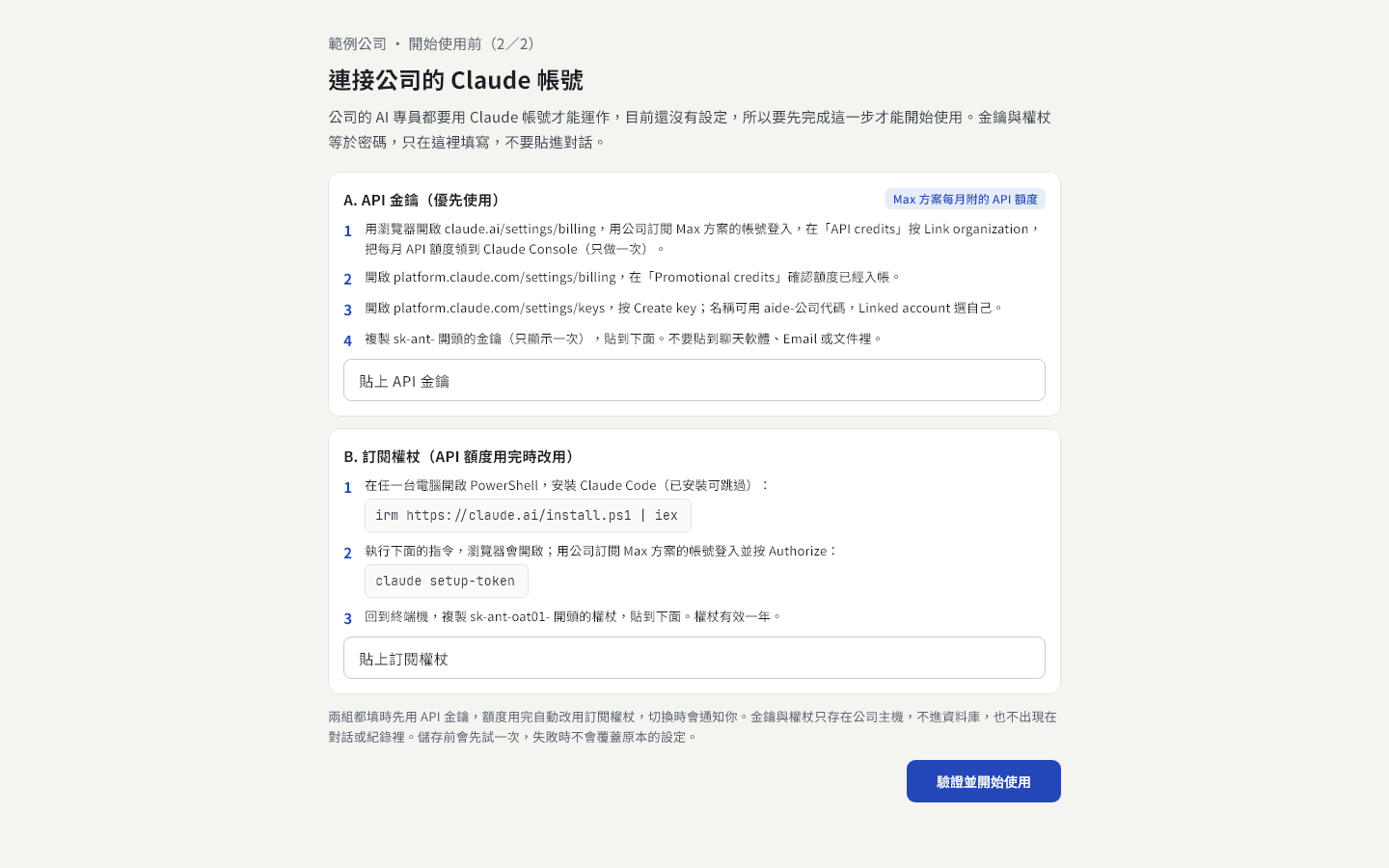
- 連接 Claude 帳號:新開通的公司,左邊會出現初始設定的進度清單,按 驗證並開始對話;從舊系統轉入、已經設定好的公司,標示「開始使用前(2/2)」,按 驗證並開始使用。
- 初始設定對話:只有新開通的公司才有,完成後進入「今日」。
中途關掉 App 沒關係,下次打開會回到還沒完成的那一步。
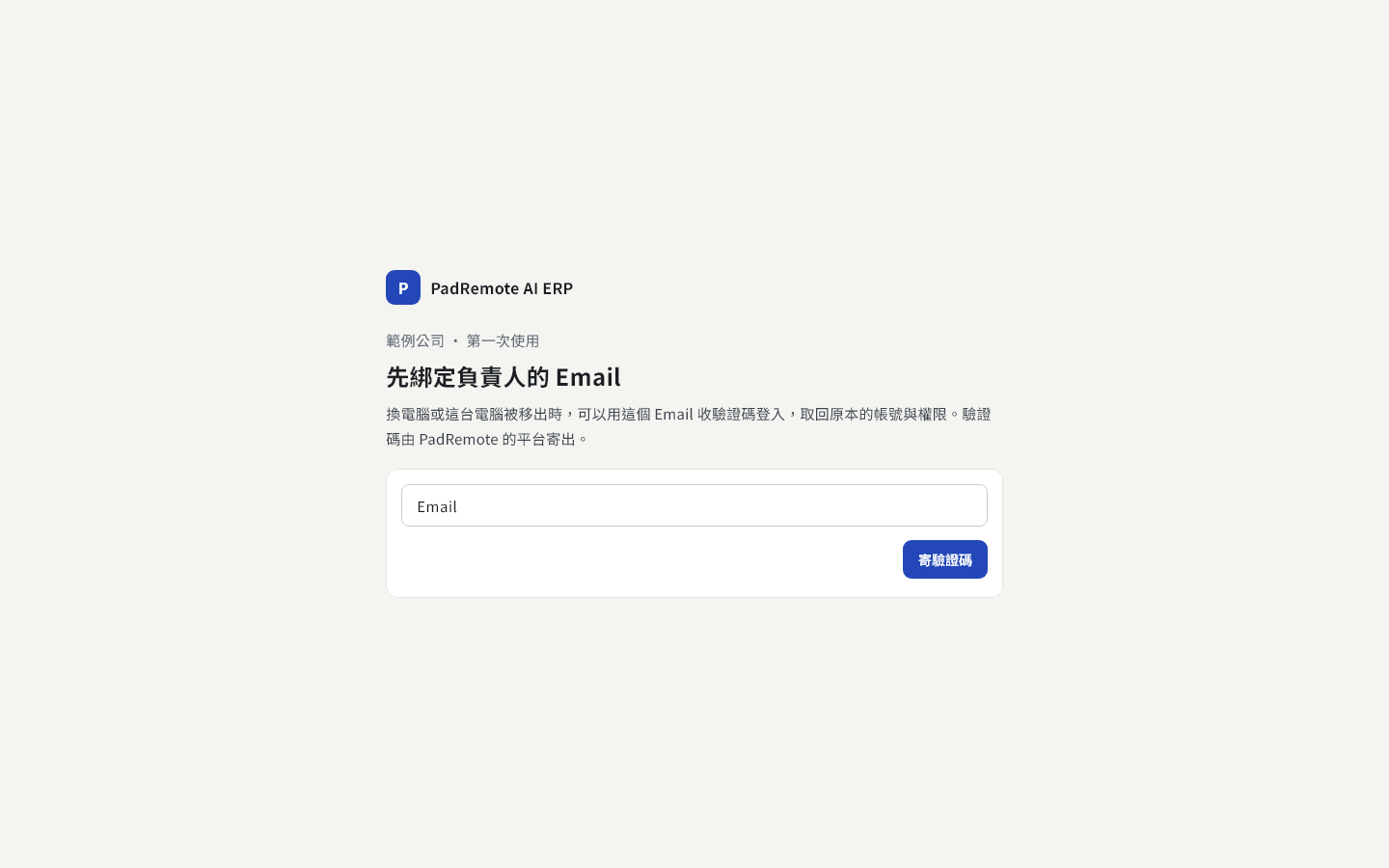
3. 綁定 Email
換電腦或這台電腦被移出時,可以用這個 Email 收驗證碼登入,取回原本的帳號與權限。只有負責人有這個功能,所以一定要綁。
- 確認或輸入你自己常用的 Email,按 寄驗證碼。
- 收信(主旨「PadRemote AI ERP 驗證碼」,信裡寫明是哪家公司;找不到請看垃圾郵件)。驗證碼 6 位數、10 分鐘有效。
- 輸入驗證碼,按 完成綁定。
- 你同時是好幾家公司的負責人,同一個 Email 可以綁在每一家;App 會問 其他也用這個 Email 的公司要一起換嗎?,每家各收一封驗證碼。
- 之後要換 Email:設定 → 帳號安全 → 更換 Email。舊的 Email 會收到「Email 已變更」通知,之後不能再用來登入這家公司。
- 寄送上限:綁定時每家公司每小時 3 次,用 Email 登入另外每小時 3 次。同一組驗證碼試錯 5 次要重寄;連續錯太多次會鎖 15 分鐘(只有真的寄出過驗證碼時才算錯)。
Email 信箱被盜等於公司管理權被盜。請用有開兩步驟驗證的信箱。有人用 Email 登入新裝置、或 PadRemote 重新產生邀請碼時,公司所有負責人都會在 App 收到通知,登入的那個 Email 也會收到信。
4. 連接 Claude 帳號
公司的 AI 用的是公司自己的 Claude 帳號。這是唯一要填表的地方:金鑰與權杖等於密碼,不能貼進對話讓 AI 看到。有兩種憑證,至少一種,建議兩種都準備:
A. API 金鑰(優先使用)
- 用公司的 Claude 帳號登入
claude.ai/settings/billing,在「API credits」按Link organization。 - 到
platform.claude.com/settings/billing的「Promotional credits」確認額度已入帳。 - 到
platform.claude.com/settings/keys按Create key,名稱可以用「aide-公司代碼」,Linked account 選自己。金鑰只顯示一次。 - 複製
sk-ant-開頭的金鑰,貼到 貼上 API 金鑰。
B. 訂閱權杖(API 額度用完時改用)
- 在任一台電腦打開 PowerShell,執行
irm https://claude.ai/install.ps1 | iex安裝 Claude Code。 - 執行
claude setup-token,瀏覽器登入公司的 Claude 帳號後按Authorize。 - 複製
sk-ant-oat01-開頭的權杖,貼到 貼上訂閱權杖。權杖有效一年。
按下驗證按鈕後,主機會先用每一組憑證各試一次,成功才儲存;失敗會說明原因(格式不對、過期、額度已用完、連不上 Claude),原本的設定不會被覆蓋。兩組一成功一失敗時會停在原頁讓你看原因,可以改好再送,或按 先用已儲存的那組,繼續。輸入框不顯示內容、不能複製出去,送出後立刻清空。憑證只存在公司主機,不進資料庫。
5. 初始設定對話
新開通、還沒有資料的公司,會由 初始設定專員 用聊天的方式帶你完成。左側是進度清單:
- Claude 帳號
- 公司資料:公司名稱、統一編號(會檢查檢查碼)、地址。會計年度預設 1 月開始、營業稅每兩個月一期。
- 部門:例如「工程部 → 工地一課、工地二課」,可以多層。
- 職位與核准門檻:確認預設職位(主管、財務、員工、臨時工),設定「超過多少錢要負責人核准」。
- 員工與邀請碼:建立員工(包含誰是部門主管),再產生邀請單。
每一項它都會先整理成卡片,標「等你確認,尚未寫入」,你看過按 確認寫入(或打「確認」)才寫入。說錯了直接跟它說要改哪裡,它會出新的卡片。可以一次講很多,例如:
- 你自己已經在成員名單裡,不用放進名冊;要把自己放進某個部門,跟它說「把我放到行政部」。
- 名冊裡的身分證字號、銀行帳號不會被讀進來。
- 一人公司或想之後再加員工,跟它說「員工之後再加」,一樣可以完成初始設定。
- 「請假要誰核准、超過幾天再給誰」這類規則不在初始設定,之後在專員裡設定,見專員說明。
全部完成後顯示「初始設定完成」,5 秒後進入「今日」(也可以按 留在這裡)。之後要改任何設定,都改找系統管理專員。
6. 邀請員工
員工只能用邀請碼加入,沒有其他登入方式。
- 新增員工:成員與組織 右上 新增員工,或在系統管理對話直接說。可以一次給一整份名單(貼表格或拖 Excel 進來):
你可以這樣說新增三位員工:李佳穎,工地一課,員工;黃俊傑,工地一課,員工;吳淑芬,財務部,財務。卡片上每個人有一欄「帳號」:職位是臨時工的人只建員工資料、不建帳號(不能用 App),要他用 App 請改成其他職位。確認後才會建立。
- 產生邀請單:
你可以這樣說幫還沒加入的員工產生邀請碼 PDF。AI 會做出一份 PDF(每人一頁:名字、部門、QR code 和邀請碼文字),在對話裡出現檔案卡片,也存在你的 檔案,檔名像「邀請碼-20261019-0930.pdf」。邀請碼不經過 AI,產生後 AI 也不能再打開這個檔案。
- 交給員工:把那個人的那一頁用檔案傳給本人(電腦版不能掃 QR code,要複製貼上邀請碼文字),請他到本站下載 App。每個人的邀請碼只能給本人,24 小時有效、只能用一次。負責人的邀請頁會特別標示,請親手交給本人。
- 再說一次「產生邀請碼」時,只會替還沒加入、而且之前的邀請碼已經過期的人產生;之前發出去還有效的不會被換掉,AI 會告訴你有幾位還有效。
- 要替某幾位重新產生(例如邀請碼弄丟了):「幫林雅婷重新產生邀請碼」。重新產生後,他之前那組會失效。
- 在 成員與組織 的成員列表可以看每個人的帳號狀態:已啟用、已邀請還沒加入、邀請碼已過期還沒加入、還沒產生邀請碼、未建立帳號、已停用、已離職。
7. 換電腦、電腦遺失
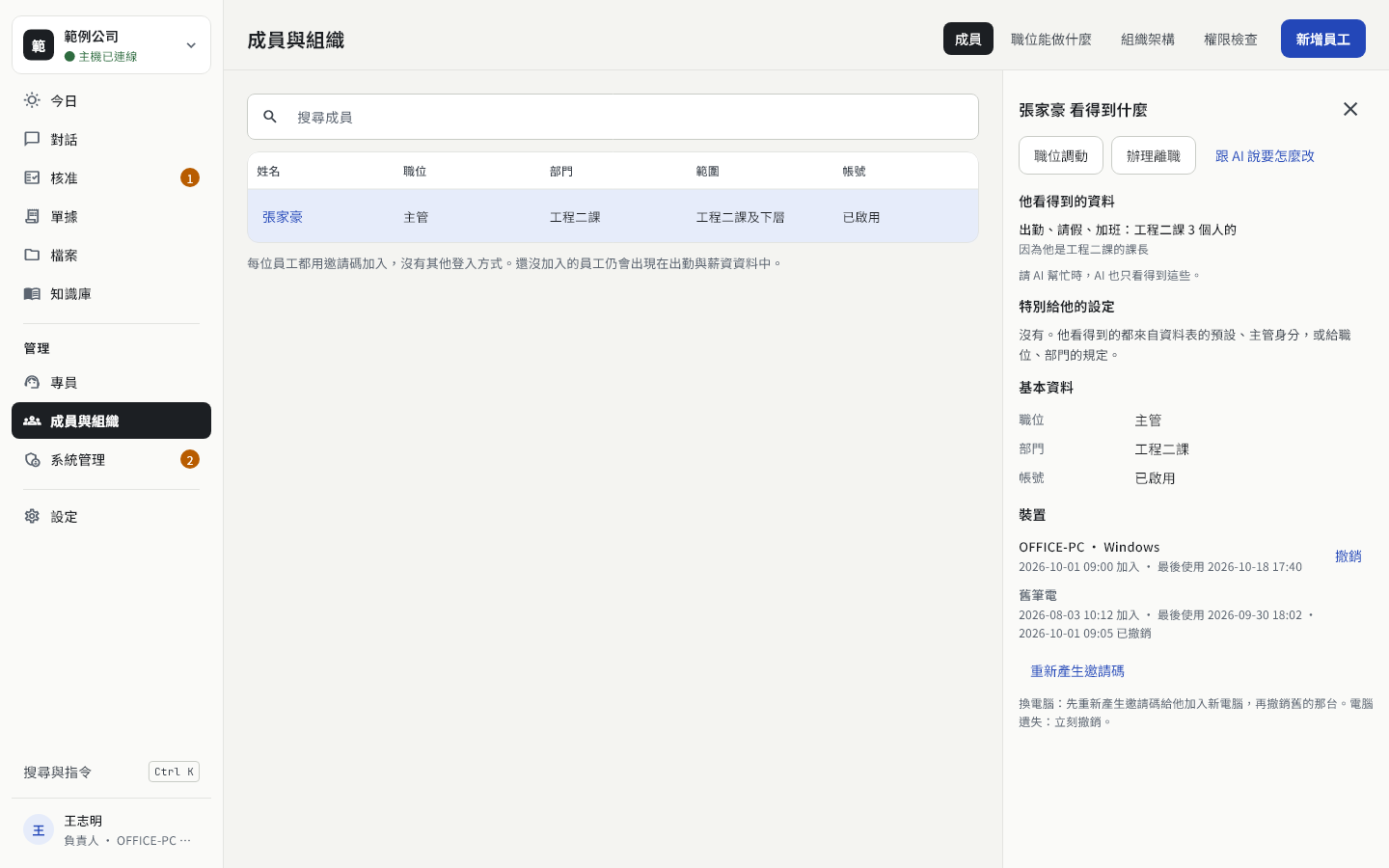
成員與組織 → 點那位員工,右側的 裝置 列出他加入過的每一台電腦(加入時間、最後使用時間、是否已撤銷)。
- 員工換電腦、重灌:按 重新產生邀請碼,系統管理專員會替他做一份新的邀請 PDF;他在新電腦加入後,回來把舊的那台 撤銷。
- 電腦遺失:立刻按那台的 撤銷。那台電腦會立刻被登出,之後也不能再登入;對話、檔案都還在主機上。
- 你正在用的這台不能在這裡撤銷;要移除請到 設定 → 公司。
- 員工自己在 設定 → 公司 按 移除 時,主機上那台也會一併撤銷。
8. 成員與組織
| 分頁 | 內容 |
|---|---|
| 成員 | 姓名、職位、部門、看得到的範圍、帳號狀態。點姓名看「他看得到的資料」、「特別給他的設定」、基本資料、最後使用時間、裝置、他的異動紀錄。 |
| 職位能做什麼 | 每個職位一句一句列出能做與不能做的事。 |
| 組織架構 | 部門樹、主管、成員、異動紀錄。主管的管轄範圍是所屬部門加上底下各課。 |
| 權限檢查 | 選一張資料表看「誰看得到」;定期檢查清單;權限異動紀錄可以匯出 CSV。詳見資料表與權限。 |
人事異動都在對話中辦
點某個人右側的按鈕,會開系統管理對話並帶好開頭:
- 職位調動:「把陳冠宇調到工地二課,職位改成主管」。沒有提到是不是部門主管時,維持原本的。
- 換部門主管:「工地一課的主管改成劉建宏,原本的陳冠宇改成一般員工」。原主管不會自動取消,卡片會提醒你這個部門會有兩位主管(申請兩人都會收到)。
- 辦理離職:要給最後工作日;確認後帳號立即停用、撤銷他所有的裝置,歷史資料保留並標示已離職。等他核准的單、他負責的專員、轉給他的案件,會改交給你指定的接手的人(沒指定時給負責人)。最後工作日還沒到時,請等到那天再確認。
- 設定其他負責人:「把吳淑芬也設成負責人」。系統不允許拿掉你自己的負責人身分,也不允許公司沒有負責人。
- 部門:「新增工地三課,在工程部底下」「工地二課停用」。部門不刪除只停用;還有人的部門要先把人調走才會停用。部門改名目前會變成新增一個部門、舊的停用,原本的人不會跟著過去,改名後要請系統管理專員把人調到新部門。
9. 系統管理與專員
這兩塊是讓公司「長出自己的規矩」的地方,各有一頁詳細說明:
- 資料表與權限:公司有哪些資料、誰看得到哪些、怎麼調整、怎麼先試算、怎麼撤銷。
- 用專員解決公司的問題:把一類事情交給一位專員,訂好步驟與核准,試辦後上線。
員工在其他專員那裡說「幫我加一個欄位」時,AI 不會自己動手,而是把需求送到 系統管理 → 變更紀錄 的 待處理,選單會出現數字,由你決定要不要做。
10. 每天的使用與核准
- 今日:有待處理的需求時,多一個「系統管理待處理」的數字。
- AI 晨報:每天 8:30(公司主機的時間)整理你要處理的事:待你核准的單、需要你處理的案件、你自己送出還在等的單。
- 直接問:負責人可以找所有使用中的專員。例如對出勤專員說「這個月每個人的出勤天數」「上週有誰漏打卡」。
- 資料依據:懷疑數字不對時,展開右側「資料依據」看 AI 實際下的查詢(主機執行時另外加上權限過濾)。金額一律由查詢計算,不是 AI 估算。
- 終端機模式(設定 → 進階):直接看 AI 程序的原始輸出,排查問題時才需要。
核准
- 你的 核准 分兩段:指名給你的(例如部門沒有主管、金額超過公司門檻、專員設定要你核准),以及等其他人核准的全公司待核准單。選單上的數字只算指名給你的。
- 等其他人核准的單,你可以 代為核准並執行:會先跳確認,核准後直接執行、不再等原本的人,稽核紀錄記「負責人代為核准」。
- 負責人可以核准自己提出的單,稽核紀錄記「自行核准」。
- 部門沒有主管時,申請會往上一層部門的主管送;一路往上都沒有主管,才送給負責人。
11. Claude 帳號的管理
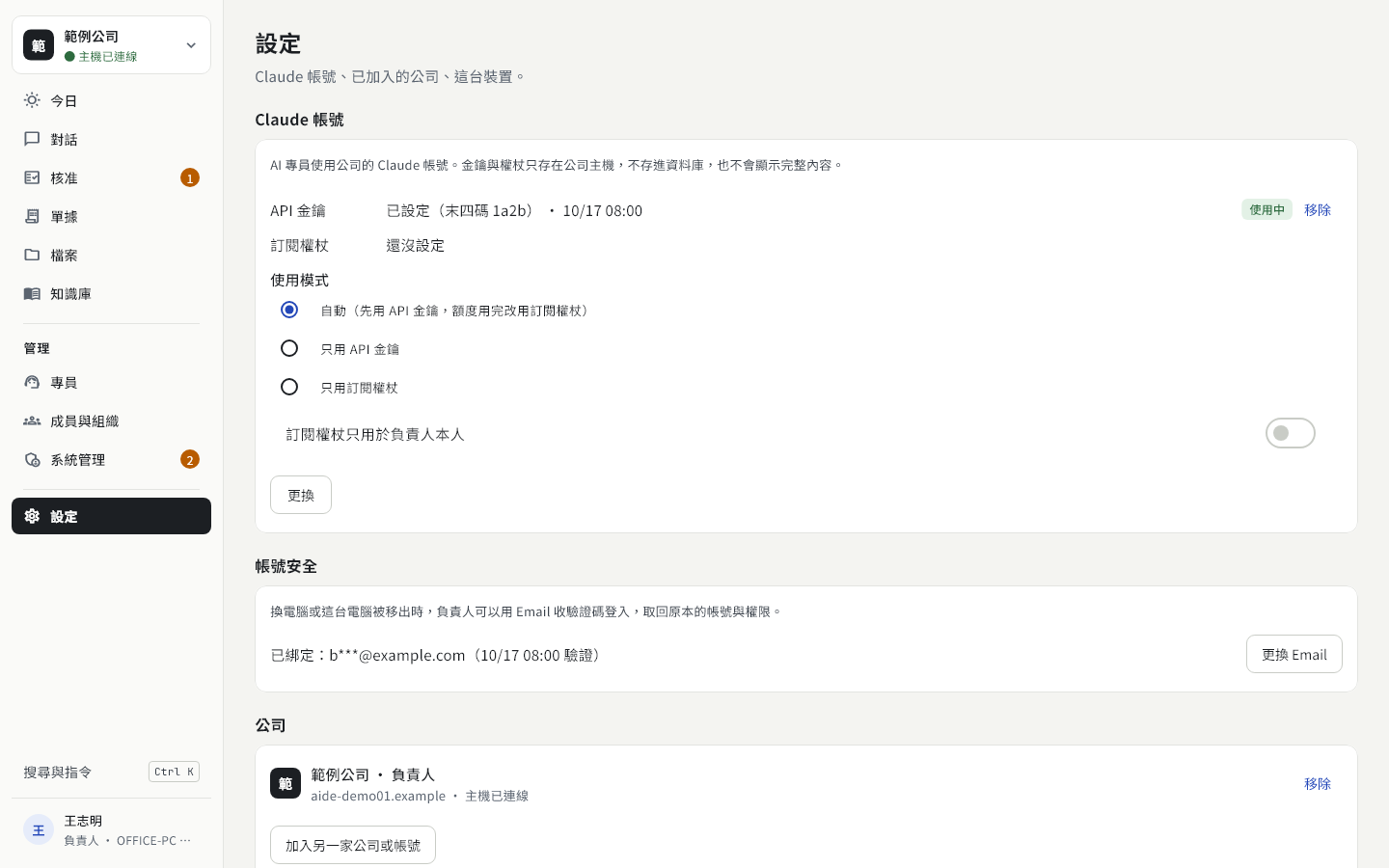
設定 → Claude 帳號:
- API 金鑰與訂閱權杖各一列,顯示末四碼、設定時間、哪一組 使用中,每列可以 移除;下方 更換 可以重新貼上任一種。
- 使用模式:自動(先用 API 金鑰,額度用完改用訂閱權杖;建議)、只用 API 金鑰、只用訂閱權杖。
- API 額度用完時,畫面會依實際情況說明:已改用訂閱權杖、只有負責人能用、或沒有可以接手的憑證(AI 暫時不能用)。補充額度後按 已補充額度,重設。同一天只會通知你一次。
- 訂閱權杖只用於負責人本人:打開後,員工的對話只用 API 金鑰,API 額度用完時員工暫時不能用 AI,員工會看到「本期 AI 額度已用完(訂閱權杖只給負責人用)」。
- 切換紀錄:最近 10 次切換。
12. 自己換電腦:用 Email 登入
- 在新電腦安裝 App,在 加入你的公司 畫面按下方 負責人:用 Email 登入。
- 輸入綁定的 Email,按 寄驗證碼。畫面一律顯示「如果這個 Email 有綁定,會收到驗證碼」。
- 輸入 6 位數驗證碼,按 驗證。
- 10 分鐘內勾選要登入的公司(同一個 Email 綁了幾家就列幾家),確認裝置名稱,按 登入選取的公司。公司主機沒開機的那家會顯示連不上,其他照常登入。
登入後權限和原本完全一樣。你的 Email 會收到通知信,公司所有負責人也會在 App 收到「負責人用 Email 登入了新裝置」。舊的那台電腦不會自動撤銷,請到 成員與組織 → 自己 → 裝置 撤銷。已停用、或已經不是負責人的帳號不能用 Email 登入。
沒綁 Email、或 Email 也進不去:請聯絡 PadRemote,我們確認是本人後從總控台重新產生邀請碼,公司所有負責人都會收到通知。
13. 交給員工前的檢查
- 用另一台電腦實際試一次「負責人:用 Email 登入」,確認救援真的能用。
- 組織架構裡每個部門都有主管,而且只有一位(沒指定主管時,申請會往上送,最後送到你這裡)。
- 到 成員與組織 → 權限檢查,選幾張重要的資料表看「誰看得到」,確認沒有多給。
- 到 專員 確認每位專員「誰可以找」正確;需要調整的照專員說明修改。
- 邀請單用檔案傳給本人,請大家先看員工使用說明。
- 測試用的帳號辦理離職,並在 設定 → 公司 移除這台電腦上的測試帳號。
本站畫面皆為範例資料,人名與公司名稱為虛構。